วันพุธที่ 28 สิงหาคม พ.ศ. 2556

เกตเวย์ (Gateway)
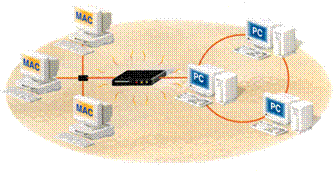
 เป็นอุปกรณ์ที่มีความสามารถสูงในการเชื่อมต่อเครือข่ายต่างๆ เข้าด้วยกัน โดยสามารถเชื่อมต่อ LAN หลายๆ เครือข่ายที่ใช้โปรโตคอลต่างกัน และใช้สื่อส่งข้อมูลต่างชนิดกันได้อย่างไม่มีขีดจำกัด ตัวอย่างเช่น เชื่อมต่อ Ethernet LAN ที่ใช้สายส่งแบบ UTP เข้ากับ Token Ring LAN ได้
เกตเวย์เป็นเหมือนนักแปลภาษาที่ทำให้เครือข่ายที่ใช้โปรโตคอลต่างชนิดกันสามารถสื่อสารกันได้ หากโปรโตคอลที่ใช้รับส่งข้อมูลของเครือข่ายทั้งสองไม่เหมือนกันเกตเวย์ ก็จะทำหน้าที่แปลงโปรโตคอลให้ตรงกับปลายทางและเหมาะสมกับอุปกรณ์ของฮาร์ดแวร์ที่แต่ละเครือข่ายใช้งานอยู่นั้นได้ด้วย ดังนั้นอุปกรณ์เกตเวย์จึงมีราคาแพงและขั้นตอนในการติดตั้งจะซับซ้อนที่สุดในบรรดาอุปกรณ์เครือข่ายทั้งหมด
ในการที่เกตเวย์จะสามารถส่งข้อมูลจากเครือข่ายหนึ่งไปยังอีกเครือข่ายหนึ่งได้อย่างถูกต้องนั้น ตัวของเกตเวย์เองจะต้องสร้างตารางการส่งข้อมูล หรือที่เรียกว่า routing table ขึ้นมาในตัวของมัน ซึ่งตารางนี้จะบอกว่าเซิร์ฟเวอร์ไหนอยู่เครือข่ายใด และอยู่ภายใต้เกตเวย์อะไร ตารางนี้จะมีการปรับปรุงข้อมูลทุกระยะ สำหรับเครือข่ายขนาดใหญ่
อุปกรณ์ที่ทำหน้าที่เป็นเกตเวย์อาจจะรวมเอาฟังก์ชันการทำงานที่เรียกว่า Firewall ไว้ในตัวด้วย ซึ่ง Firewall เป็นเหมือนกำแพงที่ทำหน้าที่ป้องกันไม่ให้คอมพิวเตอร์ที่อยู่นอกเครือข่ายของบริษัท เข้ามาเชื่อมต่อลักลอบนำข้อมูลภายในออกไปได้
โมเด็ม (Modem)
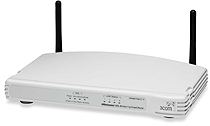
เป็นอุปกรณ์สำคัญที่ใช้ในการติดต่อสื่อสาร และรับส่งข้อมูลกันบนเครือข่ายอินเทอร์เน็ตระหว่างเครื่องคอมพิวเตอร์หลายๆเครื่อง โอยอาศัยตัวกลางจำพวกสายโทรศัพท์และสาย Fiber Optic ในการส่งผ่านข้อมูล หลักการทำงานโดยคร่าวของโมเด็มก็คือ เปลี่ยนข้อมูลที่อยู่ในรูปแบบของสัญญาณดิจิตอลให้เป็นสัญญาณเสียงเพื่อให้สามารถส่งผ่านไปตามสายโทรศัพท์ได้ และในทางกลับกันก็รับเอาสัญญาณเสียงที่ถูกส่งผ่านมาตามสายโทรศัพท์จากโมเด็มอีกฟากหนึ่งมาแปลงกลับให้เป็นข้อมูลในรูปแบบของสัญญาณดิจิตอลแบบเดิม ปัจจุบันโมเด็มที่มีวางขายและใช้งานกันโดยทั่วไป ถ่าแบ่งออกตามเทคโนโลยีที่ใช้ในการสื่อสารข้อมูลจะแบ่งออกได้ 2 ชนิด คือ

Dial-Up Modem (56K Dial-UP)

เป็นโมเด็มแบบอนาล็อคที่ใช้ในการรับส่งสัญญาณผ่านระบบโทรศัพท์แบบธรรดา เวลาเชื่อมต่อกับระบบเครือข่ายอินเทอร์เน็ตในแต่ละครั้งจำเป็นจะต้องหมุนหมายเลขโทรศัพท์ไปยังผู้ให้บริการอินเทอร์เร็ต (ISP) ด้วย มาตราฐานล่าสุดที่ใช้กันในปัจจุบัน คือ V.92 ซึ่งให้ Bit Rate หรืออัตราความเร็วในการรับส่งข้อมูลสูงสุดที่ 56/33.6 Kbps (รับข้อมูลขาลงจากอินเทอร์เน็ต หรือ Download ที่ความเร็ว 56 Kbps และส่งข้อมูล ขาขึ้น Upload ที่ความเร็ว 33.6 Kbps)


ADSL Modem (High-Speed Internet)
เป็นโมเด็มแบบดิจิตอลที่ใช้เทคโนโลยีในการติดต่อสื่อสารและรับส่งข้อมูลกันด้วยระบบเครือข่ายอินเทอร์เน็ตความเร็วสูงบนคู่สายโทรศัพท์แบบะรรดา โดยเลือกใช่ย่านความถี่ที่ไม่มีในการใช้งานอินเทอร์น็ต (โมเด็มแบบ Dial-Up ในระหว่างใช้งานอินเทอร์เน็ตจะำม่สามารถใช้โทรศัพท์ปกติไปพร้อมๆกันได้) อีกทั้งเวลาเชื่อมต่อกับระบบเครือข่ายอินเทอร์เน็ตในแต่ละครั่ง ก็ไม่จำเป็นต้องหมุนหมายเลขโทรศัพท์เหมือนกับ 56k Dial-Up อีกด้วย ปัจจุบันเทคโนโยยีเครือข่ายอินเทอร์เน็ตความเร็วสูง (Hing-Speed Internet) และโมเด็มของ ADSL นี้กำลังเป็นที่นิยมและได้กลายเป็นมาตรฐานที่ใช้งานกันโดยทั่วไป ซึ่งผู้ใช้สามารถเลือกใช้ความเร็วได้ตามต้องการจากผ๔้ให้บริการอินเทอร์เน็ต (ISP) เช่น 256/128, 512/256 และ 1024/512 Kbps เป็นต้น โดยแต่ละความเร็วจะมีอัตราค่าบริการแต่กต่างกันไปสำหรับอัตราความเร็วในการรับส่งข้อมูลสูงสุดด้วยระบบ ADSL ในปัจจุบันจะอยู่ที่ 8192/1024 Kbps หรือก็คือ รับส่งข้อมูลขาลงจาก ISP (Download) ด้วยความเร็วสูงสุด 16 Mbps และส่งข้อมูลขาขึ้นไปหา ISP (Uplpad) ด้วยความเร็วสูงสุด 1 Mbps
รูปแบบของโมเด็ม


สามารถแบ่งออกตามลักษณะในการติดตั้งได้ดังนี้

  • แบบติดตั้งภายใน (Internal Modem) มักเป็นแบบการ์ด PCI ที่ใช้เสียบลงบนเมนบอร์ดข้อดีของโมเด็มแบบนี้คือ ไม่มีสายต่อรุงรังและไม่ต้องใช้ตัวอะแดปเตอร์ (Adapter) คอยจ่ายไฟเลี้ยงให้
  • แบบติดตั้งถายนอก (External Modem) เป็นแบบตัวเตรื่องขนาดเล็กวางตั้งไว้อยู่ภายนอกตัวเครื่อง ในการเชื่อมต่อถ้าเป็นโมเด็ม 56k จะมีทั้งแบบที่ใช้กับพอร์ตอนุกรมและพอร์ต USB แต่ถ้าเป็น โมเด็ม ADSL จะมีทั้งแบบที่ใช้กับช่างต่อ RJ-45 ของการ์ด LAN และพอร์ต USB ส่วนสายสัญญารโทรศัพท์จะใช้เสียบเข้ากับช่องต่อ RJ-11 ของอุปกรณ์แยกสัญญาร (Splitter) ข้อดีของโมเด็มแบบนี้คือ ติดตั้งได้ง่ายและมีไฟบอกสถานะตลอดเวลา
แถมความรู้ให้อีกนิด
Splitter หรือ POTS Splitter


กวนสัญญารของเครื่องโทรศัพท์ธรรดาที่ต่อพ่วงอยู่ ทำให้สามารถเล่นอินเทอร์เน็ตในระบบ ADSL ไปพร้อมๆกับการใช้โทรศัพท์บ้านได้ตามปกติ

วันอังคารที่ 27 สิงหาคม พ.ศ. 2556

10 วิธีง่ายๆ ในการดูแล รักษา คอมพิวเตอร์ของคุณ

มาทำความเข้าใจในเรื่องของคอมพิวเตอร์กันก่อน

คอมพิวเตอร์ที่เราใช้งานกันอยู่ทุกวันๆบางทีเราอาจเคยสงสัยว่า แต่ละส่วน หรือองค์ประกอบหลักของคอมพิวเตอร์มีอะไรบ้าง จะขอแนะนำกันเล็กๆน้อยๆ สำหรับคอมพิวเตอร์เองจะแบ่งเป็น 2 ส่วนหลักๆ คือฮาร์ดแวร์ (Hardware) และ ซอฟต์แวร์ (Software)

ฮาร์ดแวร์ คอมพิวเตอร์

ฮาร์ดแวร์ (Hardware)

สำหรับฮาร์ดแวร์คือ ส่วนที่เราสามารถจับต้องได้ทุกชิ้นไม่ว่าจะเป็น จอ, เคส, เมาส์, คีย์บอร์ด, หูฟัง, ซีพียู, เมนบอร์ด, อะไรที่สัมผัสได้เราก็เรียกว่าฮาร์ดแวร์ในส่วนของคอมพิวเตอร์

ซอฟต์แวร์ คอมพิวเตอร์ (Software computer))

ซอฟต์แวร์ (Software)
สำหรับซอฟต์แวร์คือ ส่วนที่เราใช้งานและควบคุมโดยการสังการจากฮาร์ดแวร์ นั่นคือระบบปฏิบัติการ หรือที่เรารู้จักกันเช่น วินโดวส์(Windows) รวมถึงโปรแกรม แอพพลิเคชั่นต่างๆที่เราเห็นกันอยู่ทุกวัน ไม่ว่าจะเป็น Microsoft Office, Winamp, MSN เป็นต้น
ที่เราต้องรู้จักกับสองอย่างทั้ง ฮาร์ดแวร์ และซอฟต์แวร์กันก่อนก็เพราะว่ามันมีความสัมพันธ์กันหากเราดูแลแค่อย่างใดอย่างนึงก็ไม่ดี
เพราะสองอย่างนี้จะทำงานกันได้ต้องมาเป็นคู่ ถ้าเรามีคอมพิวเตอร์แต่ไม่มีโปรแกรมก็เล่นไม่ได้ ว่ากันง่ายๆเลย ^^
วิธีดูแลรักษาคอมพิวเตอร์

มาว่ากันด้วยวิธีการดูแลรักษาคอมพิวเตอร์ง่ายๆ 10 วิธีดังนี้


วิธีดูแลรักษาคอมพิวเตอร์ เช็ดทำความสะอาด
1.ทำความสะอาดคอมพิวเตอร์บ้าง : วิธีการทำความสะอาดคอมพิวเตอร์นั้นไม่ยากอย่างที่เราคิด แต่ก็ต้องทำให้ถูกหลักด้วย เริ่มจากการถอดปลั๊กไฟก่อน และทำความสะอาดโดยใช้ผ้าสะอาดชุบน้ำเปล่า หรือน้ำยาทำความสะอาดคอมพิวเตอร์ เช็ดส่วนต่างๆที่เป็นตัวเครื่องหรือกรอบหน้าจอ เมาส์ คีย์บอร์ด รวมถึงสายไฟคอมพิวเตอร์
2.เป่าฝุ่นหรือกำจัดฝุ่นที่อยู่บนตัวเครื่อง : สำหรับวิธีนี้แนะนำให้ใช้แปลงทาสีที่มีขนอ่อนๆ อาจจะเป็นแปรงด้ามไม้ไผ่หาซื้อได้ตามร้านวัสดุก่อสร้าง เพราะหน้าจอหรือตัวเครื่องบางรุ่น หากใช้แปรงที่มีขนหนาอาจทำให้เป็นรอยได้ อย่าลืมใส่ผ้าปิดจมูกก่อนทำความสะอาดนะครับถ้าใครมีเครื่องเป่าฝุ่นหรือเป่าลม สามารถเป่าเครื่องได้เพื่อไล่ฝุ่นออกจากคอมพิวเตอร์
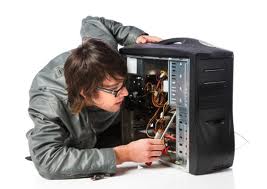
3.ตรวจเช็คความเรียบร้อยภายในตัวเครื่องคอมพิวเตอร์ : วิธีนี้อาจยุ่งยากหน่อยสำหรับผู้ที่ไม่ถนัดในด้านการช่าง เพราะต้องทำการเปิดฝาเครื่องคอมพิวเตอร์ โดยจะต้องไขน็อตที่ล็อกฝาข้างอยู่ ควรตรวจเช็คพัดลมระบายความร้อนและสายไฟที่อยู่ภายในครับว่ายังอยู่ในสภาพที่ใช้งานได้ดีอยู่หรือเปล่าเพราะความร้อนก็เป็นอีกหนึ่งสาเหตุที่ทำให้คอมพิวเตอร์เสียได้เพราะอุปกรณ์สึกหรอ
วิธีดูแลรักษาคอมพิวเตอร์ พัดลมระบายความร้อน
4.จัดวางคอมพิวเตอร์ให้ถูกหลัก : สำหรับผู้ที่ใช้คอมพิวเตอร์ตั้งโต๊ะ การจัดวางหน้าจอคอมพิวเตอร์ควรวางให้ห่างจากกำแพง หรือมีช่องว่างด้านหลังจอประมาณ 1 ไม้บรรทัด เพราะความร้อนที่กระจายออกมาจะได้มีการระบายที่โล่งและไม่เกิดอุณหภูมิสูง รวมถึงตัวเคสคอมพิวเตอร์ก็ควรตั้งในที่มีช่องระบายความร้อนให้ลมสามารถพัดเข้า-ออกได้  ผู้ที่ใช้โน้ตบุ้คก็เช่นเดียวกัน ควรยกระดับด้านล่างของโน้ตบุ้คให้มีช่องว่างระบายอากาศด้านล่างด้วย เนื่องจากโน้ตบุ้คจะมีความร้อนที่สูงกว่าคอมพิวเตอร์ทั่วไป แนะนำให้หาพัดลมตัวเล็กๆ หรือพัดลมตั้งพื้นเป่าจะแน่นอนสุดครับ เย็นทั้งคนและเครื่อง
5.เข้าศูนย์หรือร้านซ่อมคอมใกล้บ้าน : วิธีนี้สำหรับคนที่ไม่สะดวกในการจัดการคอมพิวเตอร์ก็ต้องฝากให้เป็นงานของช่างคอมพิวเตอร์ช่วยตรวจสอบกันว่าอุปกรณ์ต่างๆยังอยู่ในสภาพดีไหม ก่อนตรวจเช็คสอบถามราคาในการดำเนินการก่อน ^^
วิธีดูแลรักษาคอมพิวเตอร์
6.จัดการไฟล์ที่ไม่ได้ใช้แล้วหรือไม่สำคัญ : ไฟล์ต่างๆที่เราดาวน์โหลดมาหรือเก็บไว้ในเครื่องคอมพิวเตอร์หากไม่ได้ใช้งานแล้ว หรือไม่สำคัญก็ควรลบทิ้งจากเครื่องคอมพิวเตอร์เพราะจะทำให้ไม่หนักเครื่องในส่วนของหน่วยความจำ จะได้พร้อมและมีทีว่างรับข้อมูลใหม่
7.จัดระเบียบโฟลเดอร์ต่างๆ : ในส่วนนี้จะช่วยประหยัดทั้งเวลาและช่วยในเรื่องการทำงานของเราได้เลยเพราะหากเราจัดการไฟล์และโฟลเดอร์ต่างๆให้เป็นระเบียบเรียบร้อย เวลาที่หาไฟล์ต่างๆก็จะสะดวกมากขึ้น เครื่องก็จะทำงานไม่หนัก
8.กำจัดและสแกนไวรัสในคอมพิวเตอร์ : วิธีนี้อาจต้องใช้เวลาหน่อยเพราะแน่นอนว่าสำหรับคนที่ใช้คอมพิวเตอร์มานานข้อมูลต่างๆรูปภาพไฟล์เพลง งานต่างๆมากมายที่อยู่ในเครื่องมาจากหลากหลายที่ ทำให้มีไวรัสแฝงตัวอยู่ในโฟลเดอร์ต่างทั้งที่เราไม่รู้บ้าง ยิ่งข้อมูลมากยิ่งใช้เวลาสแกนนานมากขึ้น ลองหาโปรแกรมสแกนไวรัสสักตัวอย่างเช่น nod32 เพื่อให้การใช้งานคอมพิวเตอร์ไม่มีปัญหา
วิธีดูแลรักษาคอมพิวเตอร์ เช็คไวรัสคอมพิวเตอร์

9.ลบโปรแกรมที่ไม่ได้ใช้งานทิ้ง : หากเรารู้ว่าโปรแกรมไหนที่เราไม่ได้ใช้งานแล้ว หรือเกมส์ต่างๆที่เราลงไว้ในคอมพิวเตอร์ไม่ได้เล่นเราควรจะลบออกครับเช่นเดียวกับโฟลเดอร์และไฟล์ เพราะจะทำให้เครื่องคอมพิวเตอร์ของเราไม่ทำงานหนักที่ต้องเตรียมโปรแกรมต่างๆคอยเสิร์ฟเวลาที่เราจะใช้งาน
10.หมั่นหาวิธีหรือการใช้งานที่ถูกต้อง : จริงๆแล้ววิธีนี้ก็คือการใช้งานคอมพิวเตอร์ให้ถูกต้องตามพื้นฐาน เพราะถ้าเราไม่รู้หลักในการใช้งานแล้ว ตั้งแต่ข้อ 9 จนถึง 1 ที่กล่าวมาก็อาจทำให้เราละเลยในการดูแลรักษาคอมพิวเตอร์จากการใช้งานที่ไม่ถูกต้องได้ ไม่ยากเพียงแค่เราคอยเอาใจใส่ทั้งตัวเราและคอมพิวเตอร์ ต้องเริ่มจากตัวเราก่อนเพราะถ้าเราไม่ดูแลสุขภาพตัวเราก่อน เวลาที่เราจะดูแลคอมพิวเตอร์ก็จะมีน้อยลง
เมนบอร์ด (Mainboard)
เมนบอร์ดเป็นอุปกรณ์ที่สำคัญรองมาจากซีพียู เมนบอร์ดทำหน้าที่ควบคุม ดูแลและจัดการๆ ทำงานของ อุปกรณ์ชนิดต่างๆ แทบทั้งหมดในเครื่องคอมพิวเตอร์ ตั้งแต่ซีพียู ไปจนถึงหน่วยความจำแคช หน่วยความจำหลัก ฮาร์ดดิกส์ ระบบบัส บนเมนบอร์ดประกอบด้วยชิ้นส่วนต่างๆ มากมาย  เมนบอร์ดที่ใช้งานในปัจจุบันนั้นส่วนใหญ่เป็นแบบ ATX เกือบทั้งหมดแล้ว  เทคโนโลยีของเมนบอร์ดเองก็ได้มีการพัฒนาไปมากเช่นกัน  ซึ่งมีเทคโนโลยีเข้ามาในการเพิมประสิทธิภาพให้ดียิ่งขึ้น  มีสีสันที่สวยงามโดยเฉพาะคนที่ชอบแต่งเครื่องของตัวเองจะเลือกสีสันที่มีความสวยงาม

มารู้จักส่วนประกอบของเมนบอร์ด

1.ซ็อกเก็ตซีพียู


ซ็อกเก็ตซีพียู เป็นที่ติดตั้งของตัวซีพียูเองจะมีลักษณะตามรุ่นตามยี่ห้อ หรือตามซีพียูที่เราจะใส่  ดังนั้นเราควรที่จะเลือกให้ตรงกันด้วย
2. พอร์ตที่ใช้ในการเชื่อมต่อทางด้านหลังของเครื่องคอมพิวเตอร์นั้นจะมีพอร์ตที่ใช้ในการเชื่อมต่ออุปกรณ์ต่างๆ  ที่อยู่ภายนอก  ซึ่งแต่ล่ะพอร์ตจะมีรูเสียบเฉพาะของอุปกรณ์ที่ต่อนั้นจะไม่ค่อยต่อผิดกัน มาดูตัวอย่างกันว่าแต่ล่ะพอร์ตนั้นใช้ต่อกับอะไรบ้าง

1 .PS/2 เป็นพอร์ตไว้สำหรับการเชื่อมต่อ เมาส์และคีย์บอร์ด  โดยทั่วไปแล้วเมาส์จะเป็นสีเขียว  และคีย์บอร์ดจะเป็นสีม่วง ซึ่งในปัจจุบันนี้จะมีการเปลี่ยนมาใช้ USB แต่ก็ยังมี PS/2 มีใช้อยู่เป็นจำนวนมาก

2. Firewire เป็นพอร์ตการเชื่อมต่อที่มีลักษณะคล้ายกับ USB ซึ่งมีอัตราความเร็วกว่า  ด้วยมาตรฐาน IEEE 1394a มีอัตราการเชื่อมต่อรับ/ส่งข้อมูล  400MB/s อุปกรณ์ที่มีการเชื่อมต่อเช่น ฮาร์ดดิสก์แบบภายนอก
3.eSATA เป็นการเชื่อมสำหรับ ฮาร์ดดิสก์แบบภายนอก เช่นกัน
4. USB เป็นการเชื่อมต่อภายนอกแบบต่างๆ  แล้วจะมีพอร์ตนี้มากเป็นพิเศษเพราะว่ามีอุปกรณ์ที่เชื่อมต่อได้หลากหลาย  อย่างเช่นเครื่องพิมพ์ เมาส์ และอื่นๆอีก รวมถึงเฟรตไดร์ด้วย สำหรับความเร็วแล้วอยู่ที่ 480MB/s
5.LAN ช่องการเชื่อมต่อแลน  ใช้สำหรับการเชื่อมต่อเครือข่ายที่อยู่ในระบบ
6. ช่องต่อเสียง ไว้สำหรับการเชื่อมต่อเสียง ทั้งเสียง Input และ Output ทั้งลำโพง  ทั้งไมค์
3.สล็อต์ AGP
ใช้สำหรับการเชื่อมต่อของการ์ดแสดงผล  มีทั้ง AGP และ PCI Express  เพื่อเชื่อมต่อให้กับมอนิเตอร์ใช้ในการแสดงผล
4.สล็อต PCI
ใช้สำหรับการเชื่อมต่อการ์ดต่างๆที่ไม่ต้องการความเร็วสูงมากนัก เช่นการ์ดเสียง  การ์ดแลน และโมเด็มใช้สำหรับการเชื่อมต่อ

5.ตัวอ่านแผ่นดิสก์
ซึ่งปัจจุบันไม่ได้ใช้แล้วแต่ให้สำหรับการเชื่อมต่อ Memory Card ต่างๆ แต่ต้องชื้อตัวมาเพิ่ม
6.ซิปเซตถือได้ว่าเป็นมีความสำคัญ  เพราะทำหน้าที่ควบคุมการทำงานต่างๆบนเมนบอร์ด  โดยจะมีซิปเซตอยู่ 2 ส่วนด้วยกันคือ
-   North  Bridge จะทำหน้าที่คอบควบคุม ซีพียู แรม และการ์ดแสดงผล
-   South  Bridge  จะทำหน้าที่ควบคุมสล็อตต่างๆ
7.หัวต่อ SATA
ซึ่งใช้ในการเชื่อมต่อฮาร์ดดิสก์  แบบ SATA ซึ่งเป็นการเชื่อมต่อแบบอนุกรม  ซึ่งมีข้อดีทั้งประหยัดพลังงานและประหยัดพื้นที่  อีกทั้งยังทำให้ระบายความร้อนภายในเคสได้ดีอีกด้วย
8.หัวต่อแบบ IDEใช้ในการเชื่อมต่อแบบ IDE ทั้งแบบที่เป็นฮาร์ดดิสก์ และ CD/DVD ROM
9.ต่อแหล่งจ่ายไฟ


ที่ใช้สำหรับในการต่อแหล่งกระแสไฟฟ้า  จากพาวเวอร์ซับพราย  โดยจะมีทั้งรุ่นเดิมที่ใช้ 20 Pin และในปัจจุบัน 24 Pin โดยจะมีทั้งหมด อยู่ 2 แถว
10.ซ็อกเก็ตแรม


โดยใช้สำหรับใส่แรม โดยมีทั้งแบบ Dual Channel และ Triple Channel
11.ตัวเชื่อมปุ่มควบคุมใช้ในการเชื่อมต่อปุ่ม Power ปุ่ม รีสตาร์    และแสดง ไฟของการทำงานฮาร์ดดิสก์ และไฟขณะทำงาน
12.ตัวต่อ USBใช้ในการเชื่อมต่อ USB ภายในเคส  เพื่อเพิ่มในการเชื่อมต่อ USB ที่มากขึ้น

วันเสาร์ที่ 24 สิงหาคม พ.ศ. 2556


... ความรู้เรื่องความละเอียด ...

 พิกเซล ( Pixel)
           
จุดภาพ หรือ พิกเซล ( pixel) เป็นหน่วยพื้นฐานของภาพ คือจุดภาพบนจอแสดงผล หรือ จุดภาพในรูปภาพที่รวมกันเป็นภาพขึ้น โดยภาพหนึ่งๆ จะประกอบไปด้วยจุดภาพหรือพิกเซลมากมาย
     และแต่ละภาพที่สร้างขึ้นจะมีความหนาแน่นของจุดภาพ หรือบางครั้งแทนว่าความละเอียด (ความคมชัด)ที่แตกต่างกันไป จึงใช้ในการบอกคุณสมบัติของภาพ จอภาพ หรือ อุปกรณ์แสดงผลภาพได้
           
 จอภาพที่มีจำนวนพิกเซลมาก จะมีความละเอียดของภาพมาก โดยมากจะระบุจำนวนพิกเซลแนวนอน x แนวตั้ง เช่น 1366 x 768 พิกเซล
            คำว่า "พิกเซล" ( pixel) มาจากคำว่า "พิกเจอร์" ( picture) ที่แปลว่า รูปภาพ และ "เอเลเมนต์" ( element) ที่แปลว่า องค์ประกอบ
 ความละเอียดในการแสดงผล ( Resolution ) 
            คำนี้สามารถใช้ได้กับสถานการณ์ที่แตกต่างกัน เช่น ความละเอียดของการแสดงผลของเครื่องพิมพ์ หรือความละเอียดในการแสดงผลของจอภาพ ดังนั้นความละเอียดในการแสดงผลจึงหมายถึง
      จำนวนหน่วยต่อพื้นที่
 ความละเอียดของรูปภาพ 
              จำนวนจุดภาพที่ใช้ประกอบกันเป็นภาพหรือความละเอียดจากการสแกนภาพ การแสดงภาพได้ละเอียดมากเท่าใดนั้นขึ้นอยู่กับประเภทของจอภาพ VGA จะแสดงภาพได้ละเอียดน้อยกว่า
     SVGAความละเอียดของภาพสามารถบอกเป็นตัวเลขสองจำนวน เช่น ความละเอียดของภาพขนาด1024x768 ซึ่งเมื่อคำนวณออกมาแล้วก็คือจำนวนจุดที่จอภาพสามารถสร้างออกมาได้
    ในกรณีนี้เลขจำนวนแรกคือจำนวนจุดในแนวนอนซึ่งเท่ากับ 1024 จุด ตัวเลขจำนวนที่สองคือจำนวนจุดในแนวตั้ง ซึ่งเท่ากับ 768 จุด
 ความละเอียดของจอภาพ 
           หมายถึง หน่วยของจำนวนจุดที่มากที่สุดที่จอคอมพิวเตอร์สามารถผลิตได้ โดยความละเอียดในการแสดงผลของจอ จะขึ้นกับวีดีโอการ์ด ที่เรียกว่าการ์ดจอ ซึ่งจะมีความสามารถในการแสดงผล
      หลากหลาย  เช่น แสดงผลที่ความละเอียด 800 x 600 พิกเซล หมายถึง จำนวนพิกเซลในแนวนอน เท่ากับ 800 และจำนวนพิกเซลในแนวตั้ง เท่ากับ 600

ความละเอียด 800 x 600
 ความละเอียดของเครื่องพิมพ์ 
               คือ จำนวนจุดเลเซอร์ที่เครื่องพิมพ์สามารถผลิตได้ต่อนิ้ว เช่น ถ้าเครื่องพิมพ์แบบเลเซอร์มีความละเอียด 300 จุดต่อนิ้ว ( dots per inch – dpi ) นั่นคือ เครื่องพิมพ์สามารถพิมพ์ได้ 300 จุดทุกๆ 1 นิ้ว
 ความละเอียดของอิมเมจเซตเตอร์
                อิมเมจเซตเตอร์ (Imagesetter) คือ เครื่องพิมพ์แบบเลเซอร์ที่มีคุณภาพสูง สามารถพิมพ์ลงบนกระดาษถ่ายภาพ หรือฟิล์มก็ได้ โดยสามารถพิมพ์รูปภาพให้ความละเอียด 1800 dpi ถึง 3000 dpi


วันพุธที่ 21 สิงหาคม พ.ศ. 2556

เชื้อโรคที่มาจากเครื่องใช้ IT


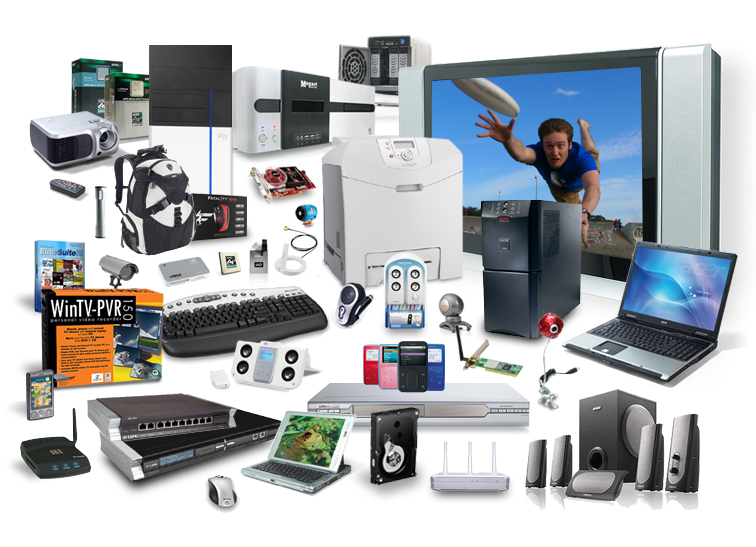
การใช้ชีวิตในปัจจุบันของเรานั้นมีเครื่องอำนวยความสะดวกมากมาย โดยเฉพาะกลุ่มเครื่องใช้ IT อาทิ โน้ตบุ๊ก แล๊ปท๊อป คอมพิวเตอร์ ซึ่งส่วนประกอบของอุปกรณ์ทั้ง คีย์บอร์ดและเม้าส์ ล้วนสัมผัสโดยตรงกับตัวผู้ใช้ แล้วอุปกรณ์เหล่านี้นี่เองที่เป็นประตูของเชื้อโรคสู่ร่างกาย

หมอซุปเชื่อครับว่า ตั้งแต่เริ่มใช้อุปกรณ์เหล่านี้คงนับคนได้เลยที่จะมีการทำความสะอาดหรือฆ่าเชื้อโรคหน้าสัมผัสของอุปกรณ์เหล่านี้ และจนถึงวาระสุดท้ายของเครื่องมือเหล่านี้ ไม่ว่าจะล้าสมัย หรือ เสียหายคามือ ก็ยังไม่เคยได้ลิ้มรสความสะอาดเลย

ประเด็นที่หมอซุปอยากจะกระตุ้นเตือนบรรดาผู้ใช้งานคือ ให้ระมัดระวังเรื่องความสะอาด รวมไปถึงการปนเปื้อนของเชื้อโรค ซึ่งการใช้มือ นิ้วมือแตะสัมผัสกับคีย์บอร์ด กุมเม้าส์ เพื่อสั่งงานคอมพิวเตอร์นั้นย่อมได้รับเชื้อโรค สำหรับอุปกรณ์ที่ใช้งานส่วนบุคคลก็อาจจะพอควบคุมความสะอาดได้บ้าง แต่อุปกรณ์ที่มีการใช้งานอย่างสาธารณะโดยเฉพาะร้านอินเตอร์เน็ต จุดบริการอินเตอร์เน็ตที่สนามบิน โรงพยาบาล โรงแรม ฯลณ ที่ไม่มีการจำกัดผู้ใช้งานต้องระมัดระวังครับ

เชื้อโรคแฝงจากIT
เชื้อโรคที่ควรให้ความระมัดระวัง ก็คงหนีไม่พ้น 2 กลุ่มใหญ่ คือ แบคทีเรียและไวรัส ซึ่งทั้ง 2 กลุ่มนี้ ก็ทำให้เจ็บป่วยได้อย่างรุนแรงไม่ยิ่งหย่อนไปกว่ากันเลยก็ว่าได้

แบคทีเรียที่ปนเปื้อนมักจะทำให้เกิดอาการ ไข้ อาเจียน ปวดท้อง ถ่ายเหลวเป็นน้ำ บางกรณีอาจจะรุนแรงกระทั่งถ่ายเป็นมูกเลือดเลยทีเดียว นอกจากนี้แล้วอาการโรคอาหารเป็นพิษจากแบคทีเรียบางชนิดอาจจะทำให้เกิดอาการไตวายในเด็กได้ด้วย

ไวรัสที่ก่อโรค อาจจะแบ่งได้เป็นกลุ่มที่ทำให้เกิดโรคอาหารเป็นพิษต่อระบบทางเดินอาหารเหมือนแบคทีเรีย ซึ่งพบว่าก่อโรคได้ทุกเพศ ทุกวัย และกลุ่มที่ก่อให้เกิดโรคตับอักเสบ อย่างที่หมอซุปเคยเล่าให้ฟังกรณีของการปนเปื้อนน้ำทะเลครับ

ข้อแนะนำ: เพื่อป้องกันการปนเปื้อนของเชื้อโรคในสถานการณ์ต่างๆ คือ การทำความสะอาดและฆ่าเชื้อโรคที่ผิวสัมผัสของคีย์บอร์ดและเม้าส์อย่างสม่ำเสมอ ก่อนการใช้งานอุปกรณ์เหล่านี้ ควรมีการล้างทำความสะอาดมือและนิ้วมือด้วย โดยเฉพาะอย่างยิ่งหลังจากการใช้ห้องน้ำด้วย เพื่อป้องกันเชื้อโรคที่อาจจะมาจากทางเดินอาหารและปนเปื้อนไปสู่หน้าสัมผัสของอุปกรณ์ ซึ่งเท่ากับเป็นการวางยา(เชื้อโรคที่ปนเปื้อน) ไปสู่ผู้ใช้งานคนถัดๆ ไป (หมายความว่า อาจจะมีเหยื่อมากกว่า 1ราย) แม้ว่าเชื้อโรคส่วนมากจะไม่สามารถเจริญเติบโตบนผิวสัมผัสเหล่านี้ได้ แต่เชื้อโรคที่ปนเปื้อนอยู่อาจจะยังไม่ตาย เพียงแต่รอเวลาให้ผู้โชคร้ายรายต่อไป รับเอาเชื้อโรคเข้าสู่ทางเดินอาหาร แล้วก่อให้เกิดโรคต่อไป

นอกจากนี้ให้อนุมานว่าอุปกรณ์ IT สาธารณะไม่สะอาด ดังนั้น ระหว่างการใช้งาน ไม่ควรใช้มือหรือนิ้วมือ นำอาหารเข้าปากเป็นอย่างยิ่ง และ ที่ลืมไม่ได้ คือ การล้างมือทำความสะอาดหลังการใช้งานอุปกรณ์ ITสาธารณะทุกชนิด ในทุกสถานที่ด้วย
โดย: ผศ.นสพ.ดร.ศุภชัย เนื้อนวลสุวรรณ
ภาควิชาสัตว์แพทยสาธารณสุข คณะสัตวแพทยศาสตร์ จุฬาลงกรณ์มหาวิทยาลัย
แหล่งที่มา :
http://momypedia.com

8 วิธีถนอมสายตาเมื่ออยู่หน้าคอม

1. เลือกจอภาพที่มีการกระจายรังสีต่ำเพื่อถนอมสายตา  วิธีทดสอบแบบง่ายๆ  ทำโดยการปิดสวิตช์ภาพ  แล้วเอาหรือแขนไปจ่อไว้ไกล้ๆ  จอภาพให้มากที่สุด  ซึ่งจอภาพที่มีการกระจายรังสีต่ำจะแทบไม่รู้สึกถึงไฟฟ้าสถิตตามขนที่บริเวณผิวเลย
2. ปรับแสงและความคมชัดหน้าจอคอมพิวเตอร์ให้รู้สึกสบายตาให้มากที่สุด  รวมทั้งความสว่างภายในห้องเราด้วย  เพราะหากทำงานกับคอมพิวเตอร์ในสภาพแวดล้อมที่มีแสงจ้า  และจอภาพมีความสว่างมาก  ก็ยิ่งสงผลเสียต่ดวงตาได้ง่ายขึ้น
3. ตำแหน่งของจอภาพควรห่างจากดวงตาพอประมาณ  18-24 นิ้วหรือประมาณช่วงแขนเอื้อม  และปรับระดับให้ต่ำกว่าระดับสายตาประมาณ 15-20 องศา  ซึ่งหากระยะห่างระหว่างตากับจอภาพไม่สัมพันธ์กันอาจทำให้เกิดอาการเมื่อยล้าและปวดตาได้ง่าย
4. ควรใส่แผ่นกรองรังสีติดไว้ที่หน้าจอคอมพิวเตอร์  เพื่อเป็นการช่วยกระจายรังสีจากคอมพิวเตอร์สู่สายตา  ที่สำคัญควรเลือกแบที่มีคุณภาพและเชื่อถือได้
5. ทำความสะอาดหน้าจอคอมพิวเตอร์อยู่เสมอ  เพราะฝุ่นละอองอาจะทำให้เกิดการสะท้อนมากยิ่งขึ้น
6. การหยุดพักหรือการเปลี่ยนแปลงตารางการทำงานซะใหม่  จะช่วยให้สายตาคลายความเมื่อยล้าจากการจ้องหรือเพ่งคอมพิวเตอร์ได้  เช่น  หยุดพักสายตาครั้งละ 15 นาที  ทุกๆ 2 ชั่วโมง  แล้วค่อยเริ่มการทำงานต่อไป  ก็จะช่วยให้ถนอมสายตาได้
7. ใช้ผ้าซุปน้ำหมาดๆ  วางไว้บนเปลือกตา  และหลับตาสัก 2-3 นาที  หรือจะให้ดีกว่านั้น  ปิดไฟ  นอนพะสักครู่  เพื่อเป็นการซาร์ตพลังงายให้กลับสายตามาแข็งแรงอีกครั้ง
8.สำหรับคนที่ใส่คอนแทคเลนส์  แจจะเกิดการตาแห้งเพราะห้องที่มีคอมพิวเตอร์ส่วนใหญ่มักจะเป็นห้องห้องแอร์  เมื่อบวกกับความร้อนจากเครื่องคอมพิวเตอร์    จะทำให้อากาศแห้ง  การหยดน้ำตาเทียมก็จะช่วยให้ตากลับมาสดชื่นอีกครั้งได้
***ตะบองเพชรช่วยได้
ลองหากระถางกระบองเพชรต้นเล็กๆ  มาวางใกล้ๆ  กับหน้าจอคอมพิวเตอร์ดูสิ  เพราะกระบองเพชรมีความสามรถดูดซับสังสี  ได้เป็นอย่างดี 

แหล่งที่มา :นิตยสาร candy

วันเสาร์ที่ 10 สิงหาคม พ.ศ. 2556

การสื่อสารข้อมูลและเครือข่ายคอมพิวเตอร์


การสื่อสารข้อมูลและเครือข่ายคอมพิวเตอร์            เทคโนโลยีคมนาคมและการสื่อสารนำมาประยุกต์ใช้เพื่อพัฒนาและปรับปรุงการดำเนินงานทางธุรกิจโดยมีวัตถุประสงค์หลัก 4 ประการดังนี้
          1.  เพื่อการสื่อสารทางธุรกิจที่ดีขึ้น
          2.  เพื่อให้การดำเนินงานมีประสิทธิภาพสูงขึ้น
          3.  เพื่อการกระจายข้อมูลที่ดีขึ้น
          4.  เพื่อการจัดการกระบวนการธุรกิจที่สะดวกขึ้น  
องค์ประกอบของการสื่อสาร
          1.  ผู้ส่งข้อมูล (Sender) ทำหน้าที่ส่งข้อมูล
          2.  ผู้รับข้อมูล (Receiver) ทำหน้าที่รับข้อมูล
          3.  ข้อมูล (Data) ข้อมูลที่ผู้ส่งข้อมูลต้องการส่งไปยังผู้รับข้อมูล อาจอยู่ในรูปของข้อความ เสียง ภาพเคลื่อนไหว
          4.  สื่อนำข้อมูล (Medium) ทำหน้าที่เป็นตัวกลางในการขนถ่ายข้อมูล เช่น สายเคเบิล ใยแก้วนำแสง อากาศ
          5.  โปรโตคอล (Protocol) กฎหรือวิธีที่ถูกกำหนดขึ้นเพื่อการสื่อสารข้อมูลในรูปแบบตามวิธีการสื่อสารที่ตกลง กันระหว่าง ผู้ส่งข้อมูล กับ ผู้รับข้อมูล 
การใช้เทคโนโลยีการสื่อสาร           การสื่อสารข้อมูลในยุคปัจจุบัน ได้ตะหนักถึง ความสำคัญในการนำเทคโนโลยีคมนาคมและการสื่อสารมาช่วยงานเพื่อเพิ่มประสิทธิภาพของการดำเนินงาน ซึ้งการประยุกต์เทคโนโลยีการสื่อสารในองค์การมีดังนี้ 
ไปรษณีย์อิเล็กทรอนิกส์ (Electronic Mail : E-mail)           การใช้อุปกรณ์อิเล็กทรอนิกส์ เช่น โทรศัพท์มือถือ คอมพิวเตอร์ และพีดีเอ ส่งข้อความอิเล็กทรอนิกส์ไปยังบุคคลอื่น โดยการสื่อสารนี้บุคคลที่ทำการสื่อสารจะต้องมีชื่อและที่อยู่ในรูปแบบอีเมล์แอดเดรส  
โทรสาร (Facsimile หรือ Fax)           เป็นการส่งข้อมูล ซึ่งอาจเป็นข้อความที่เขียนขึ้นด้วยมือหรือการพิมพ์ รูปภาพ หรือกราฟต่างๆ จากเครื่องคอมพิวเตอร์และอุปกรณ์อิเล็กทรอนิกส์อื่นๆ ที่มีอุปกรณ์ที่เรียกว่าแฟกซ์-โมเด็มไปยังเครื่องรับโทรสาร การส่งข้อความในลักษณะนี้ช่วยประหยัดค่าใช้จ่ายและมีประสิทธิภาพสูงกว่าการส่งข้อมูลผ่านเครื่องโทรสารธรรมดา 
วอยซ์เมล (Voice Mail)               
          เป็นการส่งข้อความเป็นเสียงพูดให้กลายเป็นข้อความอิเล็กทรอนิกส์ผ่านระบบเครือข่ายการสื่อสารข้อความจะถูกบันทึกไว้ในอุปกรณ์บันทึกเสียงที่เรียกว่าวอยซ์เมล์บ็อกซ์ เมื่อผู้รับเปิดฟังข้อความดังกล่าวก็จะถูกแปลงกลับไปอยู่ในรูปแบบของเสียงพูดตามเดิม 
การประชุมทางไกลอิเล็กทรอนิกส์ (Video Conferencing)               
          เป็นการสื่อสารข้อมูลโดยการส่งภาพและเสียงจากฝ่ายหนึ่งไปยังอีกฝ่ายหนึ่ง ในการใช้ Video Conferencing จะต้องมีอุปกรณ์สำหรับการบันทึกภาพและอุปกรณ์บันทึกเสียง โดยที่ภาพและเสียงที่ส่งไปนั้นอาจเป็นภาพเคลื่อนไหวที่มีเสียงประกอบได้ การประชุมทางไกลอิเล็กทรอนิกส์ช่วยประหยัดเวลาและค่าใช้จ่ายในการเดินทางไปประชุม 
การระบุตำแหน่งด้วยดาวเทียม(Global Positioning Systems : GPSs)               
          เป็นระบบที่ใช้วิเคราะห์และระบุตำแหน่งของคน สัตว์ หรือสิ่งของที่เป็นเป้าหมายของระบบ การวิเคราะห์ตำแหน่งทำได้โดยใช้ดาวเทียมระบุตำแหน่ง ปัจจุบันมีการนำไปใช้ในระบบการเดินเรือ เครื่องบินและเริมพัฒนามาใช้เพื่อระบุตำแหน่งของรถยนต์ด้วย 
กรุ๊ปแวร์(groupware)               
           เป็นโปรแกรมประยุกต์ที่ช่วยสนับสนุนการทำงานของกลุ่มบุคคลให้สามารถทำงานร่วมกัน การใช้ทรัพยากรและสารสนเทศร่วมกันโดยผ่านระบบเครือข่าย 
การโอนเงินทางอิเล็กทรอนิกส์(Electronic Fund Transfer : EFT)               
          ปัจจุบันผู้ใช้สามารถชำระค่าสินค้าและบริการโดยการโอนเงินทางอิเล็กทรอนิกส์จากบัญชีธนาคารที่ให้บริการโอนเงินอัตโนมัติด้วยเทคโนโลยีการสื่อสารที่ทันสมัย กิจกรรมที่ประยุกต์ใช้กันเป็นประจำ ได้แก่ การโอนเงินผ่านทางตู้ ATM 
การแลกเปลี่ยนข้อมูลอิเล็กทรอนิกส์(Electronic Data Interchange : EDI)               
          เป็นระบบแลกเปลี่ยนข้อมูลเชิงทางอิเล็กทรอนิกส์ระหว่างองค์การ โดยใช้แบบฟอร์มของเองกสารอิเล็กทรอนิกส์ที่มีรูปแบบมาตรฐานสากล เช่น การส่งใบสั่งสินค้า ใบส่งของ ใบเรียกเก็บเงิน                 
 การระบุลักษณะของวัตถุด้วยคลื่นความถี่วิทยุ(RFID)           เป็นระบบระบุลักษณะของวัตถุด้วยคลื่นความถี่วิทยุ ปัจจุบันมีการนำ RFID ไปประยุกต์ใช้งานหลากหลายประเภท เช่น ห่วงโซ่อุปทาน ระบบโลจิสติกส์การตรวจสอบฉลากยา การใช้ในฟาร์มเลี้ยงสุกร บัตรทางด่วน บัตรรถไฟฟ้าใต้ดิน ระบบหนังสือเดินทางอิเล็กทรอนิกส์  
ชนิดของสัญญาณข้อมูล
          1.  สัญญาณแอนะล็อก(Analog Signal)               
          เป็นสัญญาณแบบต่อเนื่อง มีลักษณะเป็นคลื่นไซน์ (Sine Wave) โดยที่แต่ละคลื่นจะมีความถี่และความเข้มของสัญญาณที่ต่างกัน เมื่อนำสัญญาณข้อมูลเหล่านี้มาผ่านอุปกรณ์รับสัญญาณและแปลงสัญญาณและแปลงสัญญาณก็จะได้ข้อมูลที่ต้องการ 
เฮิรตซ์  (Hertz) คือหน่วยวัดความถี่ของสัญญาณข้อมูลแบบแอนะล็อก วิธีวัดความถี่จะนับจำนวนรอบของสัญญาณที่เกิดขึ้นภายใน 1 วินาที เช่น ความถี่ 60 Hz หมายถึง ใน 1 วินาที สัญญาณมีการเปลี่ยนแปลงระดับสัญญาณ 60 รอบ                
          2.  สัญญาณดิจิทัล(Digital Signal)               
          สัญญาณดิจิทัลเป็นสัญญาณแบบไม่ต่อเนื่อง รูปสัญญาณของสัญญาณมีความเปลี่ยนแปลงที่ไม่ปะติดปะต่ออย่างสัญญาณแอนะล็อก ในการสื่อสารด้วยสัญญาณดิจิทัล ข้อมูลในคอมพิวเตอร์ซึ่งเป็นเลขฐานสอง (0และ1) จะถูกแทนด้วยสัญญาณดิจิทัล                 Bit Rate เป็นอัตราความเร็วในการส่งข้อมูลแบบดิจิทัล วิธีวัดความเร็วจะนับจำนวนบิตข้อมูลที่ส่งได้ในช่วงระยะเวลา 1 วินาที เช่น 14,400 bps หมายถึง มีความเร็วในการส่งข้อมูลจำนวน 14,4001 บิตในระยะเวลา 1 วินาที                
โมเด็ม(Modulator DEModulator หรือ Modem)                   
          โมเด็ม(Modem) เป็นอุปกรณ์ที่ทำหน้าที่แปลงสัญญาณดิจิทัลจากเครื่องคอมพิวเตอร์ให้เป็นสัญญาณแอนะล็อก ความเร็วในการสื่อสารข้อมูลของโมเด็มวันเป็นบิตต่อวินาที (bit per second หรือ bps) ความเร็วของโมเด็มโดยทั่วไปมีความเร็วเป็น 56 กิโลบิตต่อวินาที 
ทิศทางการส่งข้อมูล(Transmission Mode) สามารถจำแนกทิศทางการส่งข้อมูลได้ 3 รูปแบบ
          1.  การส่งข้อมูลแบบทิศทางเดียว (Simplex Transmission)
          2.  การส่งข้อมูลแบบสองทิศทางสลับกัน (Half-Duplex Transmission)
          3.  การส่งข้อมูลแบบสองทิศทางพร้อมกัน (Full-Duplex Transmission) 
ตัวกลางการสื่อสาร
          1.  สื่อนำข้อมูลแบบมีสาย(Wired Media)  สื่อข้อมูลแบบมีสายที่นิยมใช้มี 3 ชนิดดังนี้
               -  สายคู่บิดเกลียว (Twisted-Pair Cable)               
                  สายคู่บิดเกลียว เป็นสายสัญญาณนำข้อมูลไฟฟ้า สายแต่ละเส้นมีลักษณะคล้ายสายไฟทั่วไป จำนวนสายจะมีเป็นคู่ เช่น 2 , 4 หรือ 6 เส้น แต่ละคู่จะมีพันบิดเกลียว การบิดเกลียวนี้จะช่วยลดสัญญาณรบกวนที่เกิดขึ้นในการส่งข้อมูล ทำให้สามารถส่งข้อมูลได้ไกลกว่าปกติ
                -  สายโคแอกเชียล (Coaxial Cable)               
           สายโคแอกเชียล เป็นสายสัญญาณนำข้อมูลไฟฟ้า มีความถี่ในการส่งข้อมูลประมาณ 100 MHz ถึง500 MHz สายโคแอกเชียลมีความมเร็วในการส่งข้อมูลและราคาสูงกว่าสายบิดเกลียว
                -  สายใยแก้วนำแสง(Optical Fiber Cable)               
          สายสัญญาณทำจากใยแก้วหรือสารนำแสงหุ้มด้วยวัสดุป้องกันแสง มีความเร็วในการส่งสูงกับความเร็วแสง สามารถใช้ในการส่งข้อมูลที่มีความถี่สูงได้ สัญญาณที่ส่งผ่านสายใยแก้วนำแสง คือ แสง และ สัญญาณรบกวนจากภายนอกมีเพียงอย่างเดียว คือ แสงจากภายนอก 
          2.  สื่อนำข้อมูลแบบไร้สาย(Wireless Media) การสื่อสารข้อมูลแบบไร้สาย จะใช้อากาศเป็นตัวกลางของการสื่อสาร เช่น
                - แสงอินฟราเรด (Infrared)  เป็นการสื่อสารข้อมูลโดยใช้แสงอินฟราเรดเป็นสื่อกลาง การสื่อสารประเภทนี้นิยมใช้สำหรับการสือสารข้อมูลระยะใกล้ เช่น การสื่อการจากรีโมทคอนโทรลไปยังเครื่องรับวิทยุหรือโทรทัศน์
                -  สัญญาณวิทยุ (Radio Wave)  เป็นสื่อนำข้อมูลแบบไร้สาย (Wireless Media) ที่มีการส่งข้อมูลเป็นสัญญาณคลื่อนวิทยุไปในอากาศไปยังตัวรับสัญญาณ
                -  ไมโครเวฟภาคพื้นดิน (Terrestrial Microwave) เป็นการสื่อสารไรสายอีกประเภทหนึ่ง การสื่อสารประเภทนี้จะมีเสาส่งสัญญาณไมโครเวฟที่อยู่ห่างๆ กัน ทำการส่งข้อมูลไปในอากาศไปยังเสารับข้อมูล
                -  การสื่อสารผ่านดาวเทียม (Satellite Communication)  เป็นการสื่อสารจากพื้นโลกที่มีการส่งสัญญาณข้อมูลไปยังดาวเทียม โดยดาวเทียมจะทำหน้าที่เป็นสถานีทวนสัญญาณ เพื่อจัดส่งสัญญาณต่อไปยังสถานีภาพพื้นดินอื่นๆ ระยะทางจะโลกถึงดาวเทียมประมาณ 22,000 ไมล์ 
หลักเกณฑ์การพิจารณาเลือกสื่อนำข้อมูล           1.  ราคา
          2.  ความเร็ว
          3.  ระยะทาง
          4.  สัญญาณรบกวนที่อาจจะเกิดขึ้น
          5.  ความปลอดภัยของข้อมูล 
มาตรฐานเครื่อข่ายไร้สาย (Wireless Networking Protocols)           1. บลูทูธ (Bluetooth)
          2. ไวไฟ (Wi-Fi)
          3. ไว-แมกซ์ (Wi-MAX)

สื่อสังคมออนไลน์ในที่นี้หมายถึง Facebook, Twitter, G+ แม้กระทั่ง YouTube Channel

ถ้าทุกฝ่ายให้ร่วมมือกันรับผิดชอบสื่อสังคมออนไลน์ของบริษัทได้ก็ดีใช่มั้ย? โดยทั่วไปแล้ว ฝ่ายการตลาดจะเป็นผู้รับผิดชอบหรือริเริ่มนำสื่อสังคมออนไลน์มาใช้ในการสื่อสารกับลูกค้า แล้วฝ่ายบริการลูกค้าและฝ่ายขายก็ต้องมีส่วนร่วมด้วยเช่นกัน เพราะลูกค้าก็จะร้องเรียนผ่านสื่อสังคมออนไลน์ หรือฝ่ายขายก็ต้องการได้ลูกค้ามุ่งหวัง (Lead)ใหม่จากสื่อสังคมออนไลน์เช่นกัน

รายงานการศึกษาจาก Booz & Company ระบุว่าร้อยละ 75 ของนักการตลาดใช้สื่อสังคมออนไลน์เพื่อให้บริการลูกค้าเป็นหลัก และมีเพียงร้อยละ 26 ที่ฝ่ายบริการลูกค้าเป็นผู้รับผิดชอบหลักของสื่อสังคมออนไลน์ของบริษัท ดังนั้นฝ่ายอื่นๆ ที่ไม่ใช่ฝ่ายบริการลูกค้า จะเป็นผู้รับผิดชอบในสื่อสังคมออนไลน์ของบริษัท แต่ฝ่ายบริการลูกค้ายังเป็นผู้ใช้งานหลักอยู่
เริ่มต้นที่กำหนดทีมงาน

ทุกคนในบริษัทอาจจะช่วยกันร่วมแสดงความคิดเห็นแชร์เนื้อหาให้กับเพื่อนๆ ได้ แต่เราจะต้องหาเจ้าหน้าที่หลักในการรับผิดชอบสื่อสังคมออนไลน์ของบริษัท อย่างน้อยฝ่ายละ 1-3 คนขึ้นอยู่ขนาดขององค์กร

ฝ่ายการตลาดอาจจะต้องใช้คนมากหน่อย เพราะฝ่ายการตลาดจะเป็นผู้ผลักดันและต้องคอยติดตามสื่อสังคมออนไลน์ของบริษัทตลอดเวลา อีกอย่างฝ่ายตลาดจะต้องอัพเดทข้อความ โพสต์โปรโมชั่น สินค้าและบริการใหม่ด้วย

บางบริษัทจะใช้เจ้าหน้าที่ฝ่ายการตลาดเป็นผู้ดูแลสื่อสังคมออนไลน์ของบริษัทในขั้นต้น แล้วถ้ามีเรื่องเกี่ยวกับบริการหรือขาย ก็จะส่งต่อไปยังฝ่ายบริการหรือฝ่ายขายตามลำดับ วิธีนี้ก็จะทำให้ใช้พนักงานฝ่ายอื่นไม่มากและเท่าที่จำเป็น

ฝ่ายการตลาดจะต้องมั่นใจว่าลูกค้าในสังคมออนไลน์มีส่วนร่วมในสื่อสังคมออนไลน์อย่างดี จำนวนเจ้าหน้าที่จะต้องเพียงพอต่อจำนวนลูกค้าในสังคมออนไลน์และการมีส่วนร่วมด้วย ยิ่งมีจำนวนลูกค้าที่ชื่นชอบหรือติดตามมากเท่าไร คุณก็ต้องยิ่งมีเจ้าหน้าที่ติดตามและสร้างการมีส่วนร่วมมากขึ้นเท่านั้น ทีมงานการตลาดจะต้องได้รับการอบรมอย่างดี สามารถนำเสนอเนื้อหาที่เป็นรูปภาพและวีดิโอได้

นอกจากนี้ฝ่ายการตลาดก็จะต้องติดตามการเอ่ยถึง (Mention) ในสื่อสังคมออนไลน์อื่นๆ ด้วย บ่อยครั้งที่ลูกค้าจะบ่นในสื่อสังคมออนไลน์ของตัวเอง ดังนั้นฝ่ายการตลาดจะต้องมั่นใจว่าสามารถติดตามการเอ่ยถึงเหล่านี้ได้อย่างมีประสิทธิภาพ

ส่วนฝ่ายบริการคุณจะต้องมั่นใจว่าคำร้องทั้งหมดจากลูกค้าสังคมออนไลน์จะได้รับการดูแลอย่างมีประสิทธิภาพ จากผลการสำรวจโดย eMarketer พบว่าร้อยละ 46 ของลูกค้าจะร้องเรียนปัญหาผ่านสื่อสังคมออนไลน์ของบริษัท และมีเพียงแค่ 39% ที่จะให้ข้อเสนอแนะเกี่ยวกับสินค้าและบริการที่ตนเองใช้ผ่านสื่อสังคมออนไลน์ของบริษัท ดังนั้น ลูกค้าของคุณกำลังคาดหวังให้บริษัทสามารถแก้ไขปัญหาให้พวกเขาได้ คุณก็ควรจะมีเจ้าหน้าที่ที่รับผิดชอบปัญหาเหล่านี้อย่างเพียงพอ การตอบลูกค้าช้า จะสร้างความไม่พึงพอใจให้กับลูกค้าได้เช่นกัน

สุดท้ายก็ฝ่ายขาย จะต้องพิจารณาว่าสื่อสังคมออนไลน์จะเป็นส่วนหนึ่งในกระบวนการขายได้อย่างไร ทำอย่างไรถึงจะประเมินลูกค้ามุ่งหวังเหล่านี้แล้วให้กลายมาเป็นลูกค้าให้ได้ คุณจะต้องอบรมทีมงานขายในการเปิดการขายด้วยการสนทนา ไม่ใช่การมุ่งเน้นแต่ขายของอย่างเดียว ความเป็นกันเองและจริงใจเท่านั้นที่จะสามารถเอาชนะลูกค้าในสังคมออนไลน์ได้

เลือกเครื่องมือที่เหมาะสม

การที่จะให้ทีมงานรับผิดชอบที่มีหลายคนทำงานประสานกันได้อย่างราบรื่นและไม่ปวดหัว เราจำเป็นจะต้องใช้เครื่องมือที่ดีและเหมาะสมกับองค์กรด้วยเช่นกัน เครื่องมือเหล่านี้จะช่วยในการติดตาม และประสานงานระหว่างฝ่ายได้เป็นอย่างดี สามารถอัพเดทเนื้อหาที่มีประสิทธิภาพ สามารถส่งข้อความไปยังผู้รับผิดชอบเพื่อติดตามต่อได้เป็นอย่างดี สามารถติดตามสื่อสังคมออนไลน์หลายตัวในหน้าจอเดียว เป็นต้น

เครื่องมือเหล่านี้ได้แก่ Hootsuite, TweetDeck, Zendesk (เน้นงานบริการลูกค้า) หรือ Seesmic เป็นต้น ผมแนะนำให้ทดลองใช้งานดูก่อนได้นะครับส่วนใหญ่แล้วเครื่องมือเหล่านี้จะไม่เสียค่าใช้จ่ายใดๆ ด้วย

สุดท้าย ทีมงานที่รับผิดชอบสื่อสังคมออนไลน์ของบริษัทจะต้องมีความกระตือรือร้น ไม่ควรที่จะรอให้ปัญหาหรือเรื่องราวเกิดขึ้นก่อนแล้วค่อยแก้ไขปัญหา การสร้างจิตวิญญาณเหล่านี้ให้กับทีมงาน จึงมีความสำคัญเป็นอย่างยิ่ง...ยิ่งกว่าการมีเครื่องมือดีๆ ราคาแสนแพงเสียอีก


ที่มา http://www.bangkokbiznews.com
เมื่อรักเกิดบนโลกออนไลน์


เมื่อรักเกิดขึ้นในโลกออนไลน์

มิตรภาพสามารถพัฒนาขึ้นได้อย่างง่ายดายในโลกอินเทอร์เน็ต และอาจเลยเถิดไปจนคุกคามต่อชีวิตคู่ของคุณได้ เรามาดูปรากฏการณ์เรื่องรักในโลกไซเบอร์กันดีกว่าว่ามีความเป็นไปได้หรือไม่?
รักกันออนไลน์ได้หรือเปล่า?
          ถึงแม้เราจะยังไม่อาจพิสูจน์ได้ว่า ความรักในโลกไซเบอร์นั้นสามารถทนทานต่อกาลเวลาได้หรือไม่ หากก็เป็นไปได้ที่สัมพันธภาพแบบนี้จะเกิดขึ้นได้และยืนยง จากการสำรวจครั้งหนึ่งของ?Joinson.com?พบว่า 75 เปอร์เซ็นต์ของสัมพันธภาพที่เพาะตัวขึ้นทางอินเทอร์เน็ต พัฒนาขึ้นมาเป็นการคบหาที่มีการพบปะกันตัวต่อตัว และมีโอกาสที่จะประสบความสำเร็จมากพอๆ กับความสัมพันธ์แบบอื่นๆบางคนถึงกับอ้างว่า ความจริงแล้วสัมพันธภาพที่สร้างขึ้นทางออนไลน์ มีแนวโน้มที่จะยืนยาวมากกว่าด้วย เพราะทั้งคู่รู้จักกันและกันดีก่อนที่จะผูกมัดกัน ขณะที่ตามปกติแล้ว เรามักจะพบกับคนๆ หนึ่งก่อน จากนั้น จึงค่อยตัดสินใจว่าจะทำความรู้จักกับเขาให้ดีขึ้นต่อไปหรือเปล่า?
ออกนอกทาง…ในโลกไซเบอร์?
          หากการรู้จักกันทางอินเตอร์เน็ตก็มีด้านมืดของมัน สำหรับผู้ที่รู้สึกเปล่าเปลี่ยวหรือมีปัญหาในชีวิตคู่ อินเทอร์เน็ตเป็นที่ซึ่งพวกเขาสามารถพบกับคนที่จะฟัง และให้ความสบายใจแก่พวกเขา อินเทอร์เน็ตกลายเป็นทางออกในการเบี่ยงเบนจากเรื่องปวดใจ และจากความวุ่นวายในการแก้ไขปัญหาชีวิตคู่ แต่บ่อยครั้งที่การพบกับคนอื่นออนไลน์ทำให้เรื่องเลวร้ายลง ยิ่งคุณใช้เวลาในการแชท หัวเราะ หรือเล่าเรื่องต่างๆ ให้คนอื่นฟังมากแค่ไหน แทนที่จะคุยกับคู่รักของคุณ คุณก็จะยิ่งรู้สึกห่างเหินจากเขามากขึ้นเท่านั้น และโอกาสที่สัมพันธภาพออนไลน์จะกลายมาเป็นเรื่องชู้สาวก็ยิ่งมากขึ้น บางคนจะพยายามแก้ตัวให้พฤติกรรมของตัวเอง ด้วยการบอกว่ามันไม่ใช่เรื่องชู้สาวจริงๆ แต่ผู้เชี่ยวชาญเห็นพ้องต้องกันว่า ความสนิทสนมของคนสองคนที่ทำลายความไว้วางใจในคู่ชีวิต ถือเป็นการนอกใจทั้งสิ้น และนั่นรวมถึงเรื่องนอกใจทางออนไลน์ด้วยอย่างแน่นอน?
รับมือกับการนอกใจออนไลน์?
          ถ้าคุณเป็นคนที่พบกับคนอื่นทางออนไลน์ คุณต้องตระหนักให้ได้ว่า นั่นไม่อาจแก้ปัญหาในชีวิตคู่ของคุณได้ มันอาจทำให้สบายใจขึ้นได้ในช่วงเวลาเดี๋ยวด๋าว แต่ในท้ายที่สุด คุณก็ต้องเผชิญหน้ากับการตัดสินใจที่ยากเย็นในเรื่องอนาคตของชีวิตคู่คุณอยู่ดีในอีกทางหนึ่ง ถ้าคุณสงสัยว่าคู่ของคุณกำลังมีเรื่องนอกใจทางออนไลน์ คุณจำเป็นต้องเผชิญหน้ากับมันทันที การพูดถึงปัญหาที่คุณทั้งสองมีต่อกันเป็นขั้นตอนแรกที่จำเป็นอย่างมาก จากนั้น คุณต้องร่วมมือกันสร้างความเปลี่ยนแปลงที่คุณทั้งสองต้องการ ไม่ว่าจะด้วยการพูดคุยกันอย่างเปิดอก หรือการไปปรึกษานักจิตวิทยาหรือจิตแพทย์ เพื่อช่วยในการเยียวยาจำไว้ว่า? โลกไซเบอร์อาจให้ประโยชน์ และความสบายใจได้อย่างมากมาย แต่ในเรื่องของการแก้ปัญหาของชีวิตคู่ มีแต่คุณและเขาเท่านั้นที่จะช่วยกันสะสางมัน เพื่อที่จะก้าวต่อไปด้วยกันได้?
เล่นจนหลับคาคอมไปเลย- -"

Microsoft Windows 8

Windows 8 รูปแบบแปลกใหม่กว่าวินโดวส์ที่ผ่านๆ มาพร้อมสิ่งใหม่และดีที่คุณจะได้พบเห็น


1. การบู๊ตเครื่องได้เร็วมาก
           เมื่อเทียบกับวินโดวส์อื่นๆ เพียงไม่กี่วินาทีคุณก็สามารถใช้งานวินโดวส์ได้แล้ว

2. อินเตอร์เฟสใหม่ที่แปลกตา
           หน้าแรกของการใช้งานคุณจะเจอ แอพพลิเคชั่นหรือโปรแกรมที่ใช้งานมารวมอยู่หน้าเดียวกันที่หน้า Start แบบ Modern Style สะดวกในการใช้งาน อาทิเช่น แอพพลิเคชั่นของอีเมล์, รูปภาพ, ข่าว, ปฏิทิน, พยากรณ์อากาศและอื่น ๆ อีกมาก ทั้งนี้ยังแสดงเป็นแบบอัพเดทตลอดเวลา ซึ่งทำให้คุณทราบข่าวสารอยู่ตลอดเวลา


3. ระบบค้นหายอดเยี่ยม
           Windows 8 มีฟังก์ชันการค้นหาสิ่งต่าง ๆ โดยแบบเป็นหมวดหมู่ Application, Settings, File และในโซเชียลเน็ตเวิร์ก ได้อย่างสะดวกรวดเร็ว โดยค้นหาผ่านหน้า Start ได้ทันที่เพียงแค่พิมพ์คำที่ต้องการค้นหาลงไปซึ่งก็ไม่จำเป็นต้องพิมพ์ทั้งคำ วินโดวส์จะทำการแสดงทุกอย่างที่ตรงกับคำค้นหาขึ้นมาทันที

4. เชื่อมต่อข้อมูลกันได้หมด
           ไม่ว่าคุณจะมีคอมพิวเตอร์, โน๊ตบุ๊ก หรือแท็บเล็ต สักกี่เครื่อง คุณก็สามารถตั้งค่าต่างๆ ให้อุปกรณ์ดังกล่าวที่ใช้ Windows 8 เชื่อมต่อข้อมูลกัน โดยข้อมูลเกือบทั้งหมดจากทุกเครื่องจะเหมือนกันไม่ว่าเครื่องนั้นจะอยู่ที่จุดใดของโลกใบนี้ ขอเพียงให้มีอินเตอร์เน็ตใช้ ด้วยฟังก์ชั่น Sync ผ่านแอคเคาท์ของไมโครซอฟท์

5. แชร์ข้อมูล
           แชร์ (Share) ฟังก์ชันเหมาะสมมาก สำหรับคนที่ชอบโซเชียลเน็ตเวิร์ก ไมโครซอฟท์ออกแบบให้ Windows 8 สามารถเลือกแชร์สิ่งต่าง ๆ ไม่ว่าจะเป็นไฟล์ข้อมูล, รูปภาพ, หน้าเว็บไซต์, เพลง, ภาพยนตร์ และอื่นๆ สำหรับวิธีแชร์นั้นก็ง่ายมาก เพียงแค่เลือกปุ่ม Share ใน Charms Bar เท่านั้นเอง นอกจากนี้ยังสามารถแชร์ไปยังแอพพลิเคชัน อื่น ๆ ได้อีกด้วย อาทิเช่น แชร์ลิงก์หน้าเว็บไปยังคลิปบอร์ดหรือ Notepad หรือแชร์รูปภาพไปยังโปรแกรมแต่งภาพ เป็นต้น

6. เปิดอินเตอร์เน็ตได้รวดเร็ว
           ถ้าคุณใช้เบราว์เซอร์ Internet Explorer 10 คุณจะต้องประหลาดใจว่า IE10 เปิดเว็บได้รวดเร็วกว่า IE รุ่นก่อนมากนัก เร็วจนเบราว์เซอร์อื่นๆ ต้องหันมามองแล้วล่ะว่า จะพัฒนาเบราว์เซอร์ของตัวเองให้เร็วขึ้นเพื่อหนี IE 10 ได้อย่างไร

7. การรีเฟรชและรีเซตระบบ
           Windows 8 นี้ มีฟีเจอร์ใหม่ให้ผู้ใช้สามารถแก้ไขระบบได้เมื่อระบบมีปัญหาจนไม่สามารถแก้ได้แบบปกติ ฟีเจอร์รีเฟรช (Refresh) หรือรีเซต (Reset) ของ Windows 8 ช่วยคุณแก้ไขได้ง่ายโดยใช้เวลาไม่ได้นาน
           • การรีเฟรซ คือการล้างระบบใหม่เพื่อให้กับเครื่องที่ใช้ไปนานๆ แล้วรู้สึกว่าเครื่องทำงานช้าหรือมีปัญหานั้น ให้สามารถกลับมาทำงานได้ดีขึ้นโดยการรีเฟรชนี้จะไม่ทำให้ ไฟล์, การปรับแต่งส่วนบุคคล (Personalization Settings) และแอพพลิเคชันหายไป
           • การรีเซต คือจะลบทุกอย่างในเครื่องออกทั้งหมดไม่ว่าจะเป็นไฟล์, แอพพลิเคชัน แอคเคาท์ต่าง ๆ ของคุณ พูดง่ายๆ คือเครื่องจะกลับม้เหมือนตอนติดตั้งวินโดวส์ครั้งแรก
           ฟีเจอร์ทั้งสองคุณสามารถเข้าได้ที่เมนู Charms Bar เลือก Settings > Change PC Settings > General

8. Task Manager
           Windows 8 ปรับปรุง Task Manager ให้ดูสวยงามขึ้น ใช้งานง่าย และมีประสิทธิภาพมากกว่าเดิม การแสดงแอพพลิเคชั่นต่าง ๆ แบ่งออกเป็นหมวดหมู่ Apps, Background Processes และ Windows Processes และมีรายละเอียดการใช้ทรัพยากรเครื่องของแต่ละแอพพลิเคชันให้ดูว่าใช้ CPU, Ram, Bandwidth เท่าไหร่ในแบบ Real Time พร้อมทั้งยังมีการแสดงในรูปแบบกราฟ และบันทึกการใช้ทรัพยากรในแต่ละช่วงเวลาให้ดูย้อนหลังได้ นอกจากนี้ ทั้งนี้ยังสามารถตั้งค่าให้แอพพลิเคชัน เริ่มทำงานหรือไม่ทำงานทันทีที่เปิดเครื่องได้

9. หน้าต่างก็อปปี้ไฟล์
           Windows 8 มีการก็อปปี้ไฟล์แบบใหม่ทั้งหน้าตาและประสิทธิภาพที่ดีขึ้น โดย
           • เมื่อเจอไฟล์ชื่อซ้ำกันและแสดงหน้าต่างถามก่อนว่าต้องการทำอะไรกับมัน ทำให้ผู้ใช้สามารถตัดสินใจว่าจะเอาอย่างไรกับไฟล์
           • ปรับความเร็วในการก็อปปี้ได้ตัวเอง ยกตัวอย่าง เช่น คุณกำลังก็อปปี้ไฟล์ผ่านระบบเครือข่ายไร้สายอยู่แต่มาเสียบสายแลนในเวลาต่อมาระบบจะรับรู้แล้วปรับตัวเองให้ทำงานเร็วขึ้นโดยอัตโนมัติ
           • ถ้ามีปัญหา error ขณะก็อปปี้ไฟล์ระบบจะถามก่อนเริ่มก็อปปี้ในกรณีพบก่อน หรือแจ้งเตือนปัญหาหลังก๊อปปี้เสร็จในกรณีพบระหว่างทาง ช่วยทำให้งานไม่หยุดชะงักและคุณไม่ต้องเฝ้าหน้าเครื่องตลอดเวลาที่ก๊อปปี้ไฟล์

10. ริบบอนเมนูของ Windows Explorer
             Windows Explorer ของ Windows 8 จะมีเมนูแบบ Ribbon ที่เหมือนกับ Microsoft Office 2010 ทำให้ใช้งานได้สะดวกและหลากหลายขึ้น โดย
             • Windows Explorer แสดงผลได้ทั้งแบบเต็มแบบย่อ (minimize) ซึ่งเป็นดีฟอลต์เพื่อลดความซับซ้อนและเพิ่มพื้นที่ของหน้าต่าง Explorer
             • ที่ปุ่มของริบบอนจะมี Tooltip ของปุ่มจะแสดงรายละเอียดว่าใช้ทำอะไร
             • ค่าต่างๆ ที่คุณตั้งไว้ใน Explorer สามารถบันทึกไว้ในแอคเคาท์คุณได้ และสามารถนำไปใช้ซิงค์กับเครื่องอื่นโดยอัตโนมัติ